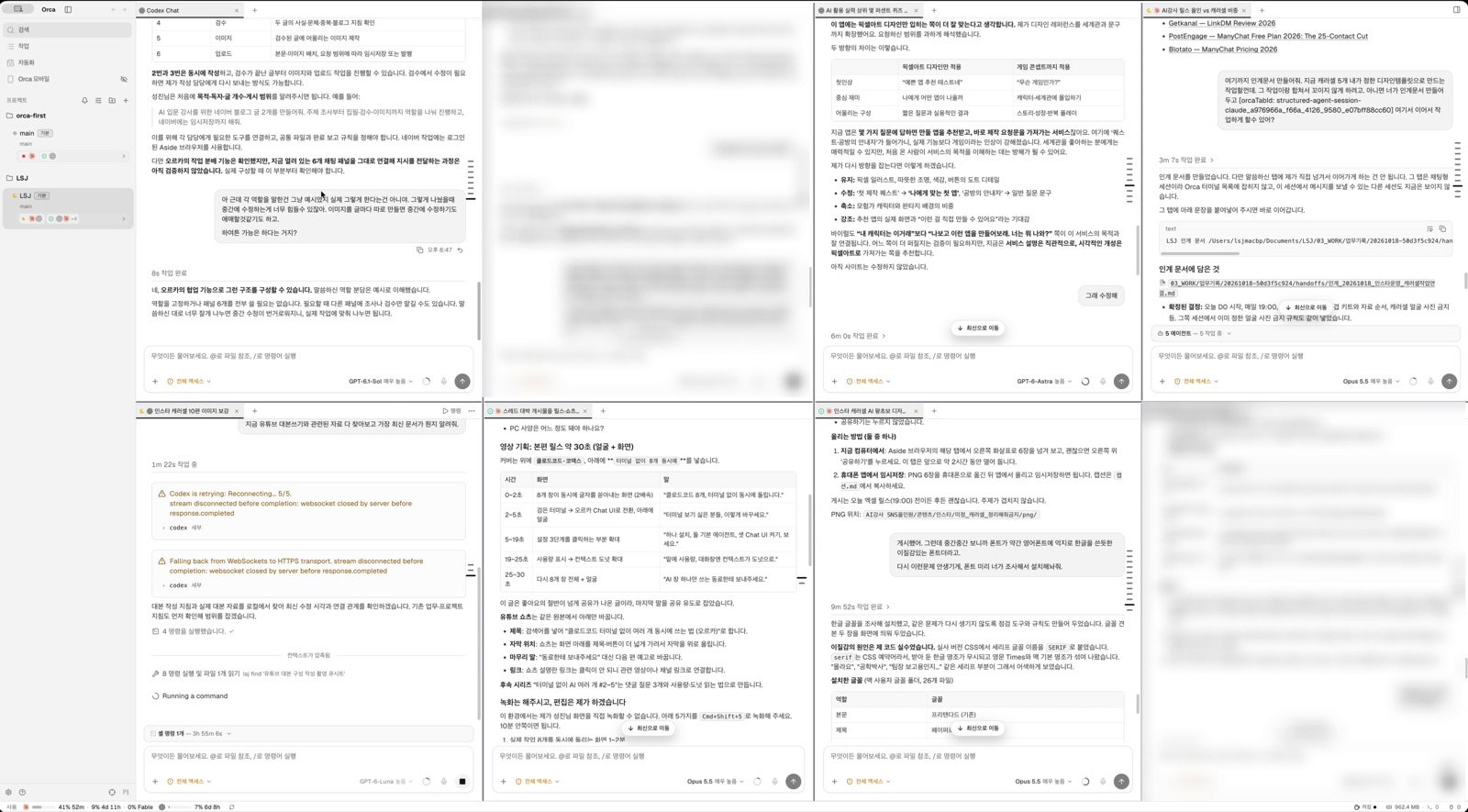
오르카 세팅
오르카를 깔고, 나머지 준비는 AI에게 시키고, 프로젝트를 추가해 채팅 창을 나눕니다.
1오르카 설치
- onorca.dev/download에서 내 컴퓨터용 파일을 받아요. 맥은 Apple Silicon(M1 이후)·Intel 중 내 칩에 맞는 것, 윈도우는 Windows 10/11 x64 설치 파일이에요. 가입이나 이메일 입력은 필요 없어요.
- 설치하고 실행합니다. 홈 폴더 접근을 물으면 허용하세요. 기존 클로드코드·코덱스 설정을 가져올지 물으면 가져오면 됩니다.
2필요한 프로그램 준비: AI에게 시키기
오르카는 AI가 아니에요. 내 컴퓨터에 설치된 코덱스·클로드코드의 터미널 버전(CLI)을 불러서 씁니다. 새 프로젝트를 만들려면 Git(파일 변경 기록 프로그램)도 필요해요. 직접 깔 필요 없이 지금 쓰고 있는 AI에게 한 번에 시키면 됩니다.
오르카에서 AI 여러 개를 쓰려고 해. 내 컴퓨터에 아래 세 가지를 준비해줘.

1. 코덱스 CLI, 클로드코드 CLI: 터미널에서 실행되는지 확인하고, 없으면 공식 방법으로 설치해줘. 나는 [코덱스 / 클로드코드 / 둘 다]를 쓸 거야.
2. Git: 설치돼 있는지 확인하고 없으면 설치해줘. git 이름과 이메일 설정이 없으면 나한테 물어보고 설정해줘.
3. 로그인: 설치한 CLI가 로그인돼 있는지 확인하고, 안 돼 있으면 로그인 명령을 실행해서 브라우저 로그인 창을 열어줘. 로그인은 내가 할게.

설치하기 전에 무엇을 어떤 방법으로 설치할지 먼저 짧게 알려줘.
다 끝나면 각각 설치 버전과 로그인 상태를 확인해서 보여줘.
AI가 일하는 동안 내가 누를 것
- AI가 명령 실행이나 인터넷 사용을 허락해 달라고 하면 허용
- 맥: 명령어 라인 개발자 도구를 설치하겠냐는 창이 뜨면 설치 → 동의. 몇 분 걸려요. 끝나면 AI에게 "설치 끝났어"라고 말해 주세요.
- 윈도우: 앱이 디바이스를 변경하도록 허용하겠냐는 창이 뜨면 예
- 브라우저에 로그인 창이 열리면 내 ChatGPT·Claude 계정으로 로그인
- 윈도우는 다 끝나고 오르카를 껐다 켜 주세요. 새로 깐 프로그램을 그때 찾아요.
git 이름과 이메일은 내 컴퓨터의 기록에만 남아요. GitHub 같은 곳에 올리지 않으면 밖으로 나가지 않습니다.
AI가 막히면: 직접 하는 방법
Git 설치
맥: 터미널(Cmd + Space → '터미널')에서 xcode-select --install 입력 → 뜨는 창에서 설치·동의.
윈도우: git-scm.com/download/win에서 받은 파일을 실행하고 Next만 눌러 기본값으로 설치.
Git 이름·이메일 (따옴표 안만 바꿔 한 줄씩)
git config --global user.name "홍길동"
git config --global user.email "me@example.com"
로그인
클로드코드: claude auth login · 코덱스: codex login → 열리는 브라우저에서 로그인
설치 확인git --version · claude --version · codex --version
3프로젝트 추가
오르카에서는 작업할 폴더를 프로젝트라고 불러요. 왼쪽 사이드바 '프로젝트' 줄 오른쪽에 있는 폴더 모양에 +가 들어간 아이콘(프로젝트 추가)을 누르세요.
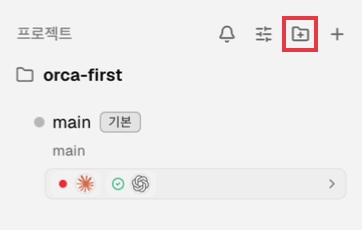
'프로젝트 추가' 창이 열리면 둘 중 하나를 고르세요.
② 만들 위치(상위 폴더) 선택
③ 프로젝트 생성
→ 오르카가 Git 기록까지 알아서 만들어 줘요. 2단계에서 Git을 준비해 둬야 해요.
② Git 기록이 없는 폴더면 아래 '폴더로 열기' 창이 떠요
Finder나 파일 탐색기에서 폴더를 사이드바로 끌어다 놓아도 추가돼요.
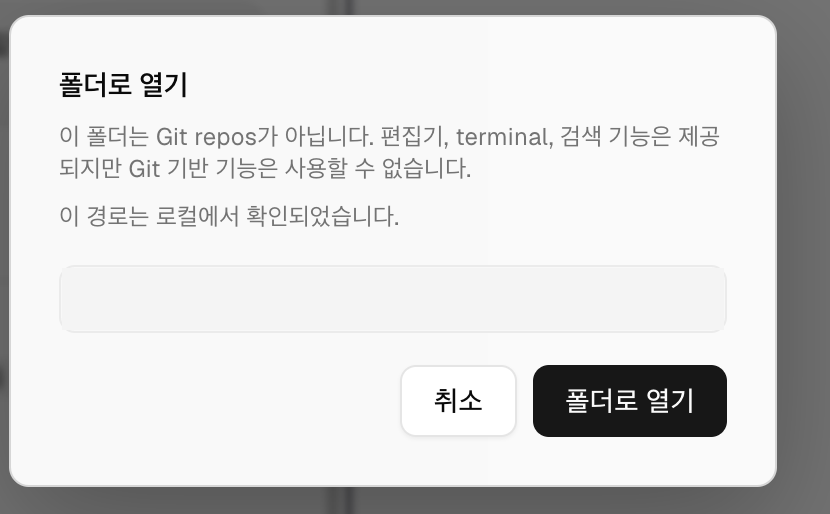
쓰던 폴더에서도 Git 기능을 쓰고 싶다면 (선택, AI에게 시키기)
이 폴더를 내 컴퓨터 안에서만 쓰는 Git 저장소로 만들어줘.
GitHub 같은 원격 연결은 하지 마.
비밀번호·API 키·인증 파일과 큰 영상 파일은 기록에서 빼고 첫 기록(커밋)까지 만들어줘.
다 되면 무엇을 뺐는지 알려줘.
제 작업 폴더도 이렇게 바꿨어요. 끝나면 같은 폴더를 '폴더 찾아보기'로 다시 추가해 보세요. 이미 추가됐다고 나오면 사이드바에서 그 프로젝트를 지우고 다시 추가하면 됩니다.
4터미널 대신 채팅 화면으로 바꾸기
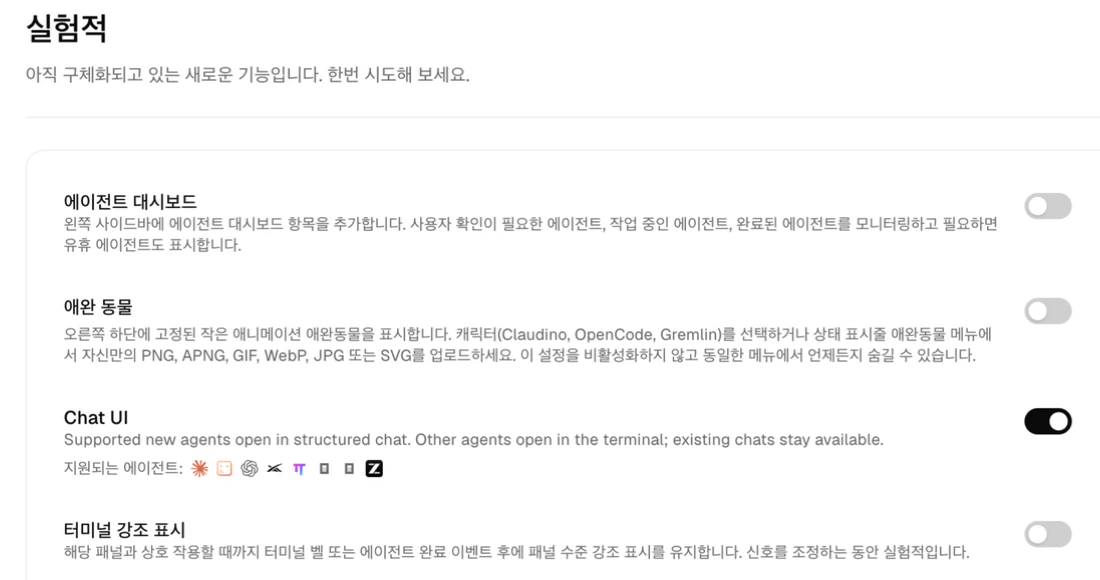
이게 '터미널 없이'의 핵심이에요. 설정 두 군데만 바꾸면 됩니다.
- 설정 → 에이전트 → 기본 에이전트에서 Claude 또는 Codex를 골라요.
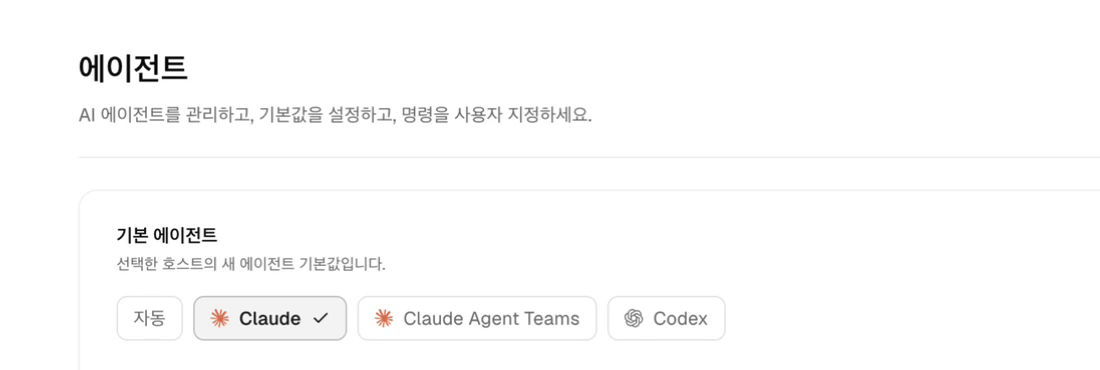
- 설정 → 실험적 → Chat UI를 켜요.
5창 나누기
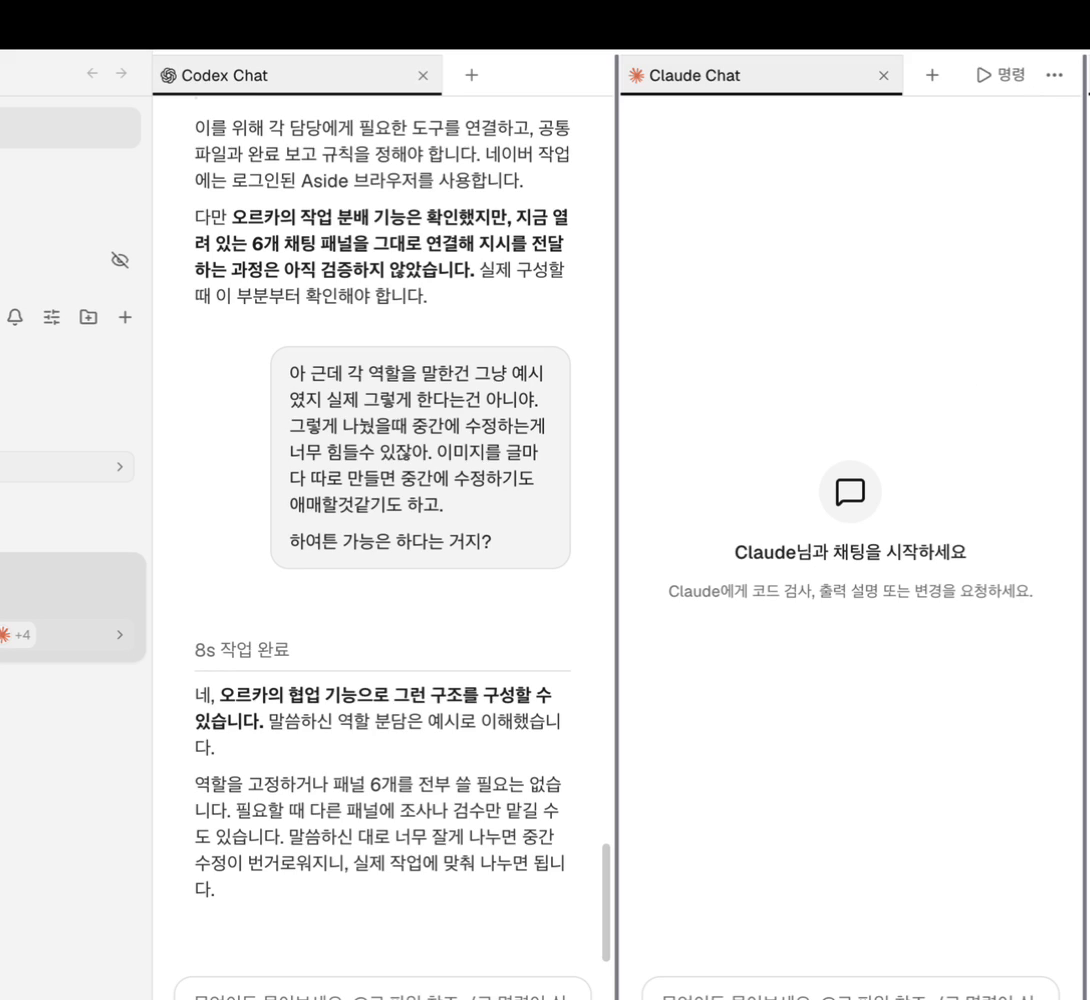
- 탭 옆 +를 눌러 Claude나 Codex 새 탭을 열어요.
- 탭을 오른쪽 클릭 → 탭을 분할로 이동. 또는 탭을 창 오른쪽·아래 가장자리로 끌어다 놓으면 나란히 놓여요. 맥 단축키는 Cmd + \(오른쪽), Cmd + Shift + \(아래)예요.
AI 섞어 쓸 때 폴더 구조와 지침
창이 늘면 생기는 문제를 폴더 하나로 막아요.
창이 3개만 넘어가도 이런 일이 생겨요.
6폴더 만들기
둘 중 편한 걸로 하세요.
A. 파일로 받기: 3단계에서 만든 프로젝트 폴더에 아래 파일을 넣거나, 압축을 풀어 나온 내프로젝트 폴더를 '폴더 찾아보기'로 추가하세요. AGENTS.md의 [하는 일]만 내 일로 바꾸면 됩니다.
B. AI에게 만들게 하기: 3단계에서 만든 프로젝트의 채팅 창에 보내면 끝이에요.
이 폴더를 코덱스와 클로드코드가 같이 쓰는 작업 폴더로 만들어줘.
이미 있는 파일은 옮기거나 지우지 마.

1. 자료, 작업, 완성본 폴더를 만들어줘.
2. AGENTS.md를 만들고 아래 규칙을 넣어줘. 이미 있으면 덮어쓰지 말고 빠진 것만 추가해도 되는지 물어봐.
- 자료 폴더는 읽기만 한다.
- 작업은 작업/날짜_작업이름 폴더에서 하고, 결과물과 진행메모.md를 거기에 둔다.
- 내 작업 폴더 밖의 파일은 고치기 전에 먼저 묻는다.
- 시작할 때 진행메모.md가 있으면 먼저 읽고, 끝날 때 확정한 것·결과물 위치·남은 일을 남긴다.
- 완성본 폴더는 내가 "반영해"라고 말할 때만 저장한다.
3. CLAUDE.md를 만들고 @AGENTS.md 한 줄만 넣어줘.
4. 다 되면 폴더 구조를 보여줘.
7창마다 일 맡기기
창마다 할 일과 전용 폴더 두 칸만 다르게 적어서 보내요. 공통 기준은 AGENTS.md에 있으니 다시 설명할 필요가 없어요.
이번에 맡길 일은 [할 일]이야.
결과물은 [작업/2026-10-20_작업이름] 폴더에 저장해줘.
다른 작업의 파일은 수정하지 마.
전용 폴더에 진행메모.md가 있으면 먼저 읽어줘.
끝나면 결과물 위치, 확인한 것, 남은 일을 그 메모에 남겨줘.
다른 폴더 수정이 필요하면 먼저 알려줘.
8끝날 때 메모, 새 창에서 이어받기
대화가 길어지거나 창을 닫기 전에 메모를 남기면, 다른 창이나 다른 AI가 그대로 이어받아요.
이번 작업 내용과 확정한 것, 결과물 위치, 확인한 것과 남은 일을 이 작업 폴더의 진행메모.md에 정리해줘.
기존 메모가 있으면 읽고 갱신해줘.
[작업 폴더]의 진행메모.md와 결과물을 읽고 [할 일]을 이어서 진행해줘.
9다른 AI에게 검토받기
코덱스와 클로드 둘 다 구독 중이라면 중요한 일은 서로 검토하게 시켜보세요. 작업 요청 끝에 붙이기만 하면 돼요.
작업이 끝나면 바로 마치지 말고 클로드코드한테 검토받아줘.
터미널에서 claude -p 로 물어보면 돼.
방금 만든 결과물 위치랑 내가 처음 요청한 내용을 알려주고,
틀린 내용, 빠진 조건, 더 나은 방법을 찾되 파일은 고치지 말고 목록으로만 달라고 해.
받은 의견 중 맞는 것만 반영하고, 반영 안 한 건 이유를 알려줘.
작업이 끝나면 바로 마치지 말고 코덱스한테 검토받아줘.
터미널에서 codex exec -s read-only 로 물어보면 돼.
방금 만든 결과물 위치랑 내가 처음 요청한 내용을 알려주고,
틀린 내용, 빠진 조건, 더 나은 방법을 찾되 파일은 고치지 말고 목록으로만 달라고 해.
받은 의견 중 맞는 것만 반영하고, 반영 안 한 건 이유를 알려줘.
오르카 꿀팁
제가 창 8개까지 실제로 돌리면서 알게 된 것들이에요.
1. 하나 돌리고, 다음 창으로
답을 기다리지 말고 다음 창에 일을 맡기세요. 하나 돌리고, 다음 거 돌리고, 끝난 창에 다시 일을 주는 식으로 계속 돌아가요.
2. 사용량은 왼쪽 아래에서
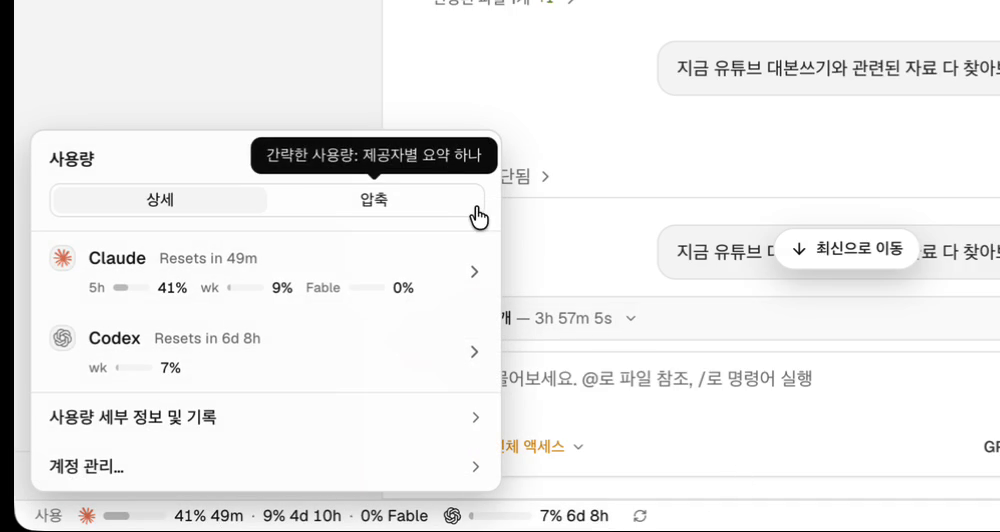
화면 맨 아래에 클로드·코덱스 사용량이 같이 나와요. 한쪽 한도가 차면 다른 AI 창으로 넘어가면 됩니다. 창이 많을수록 사용량이 빨리 닳아요.
3. 대화창 도넛 = 기억 용량
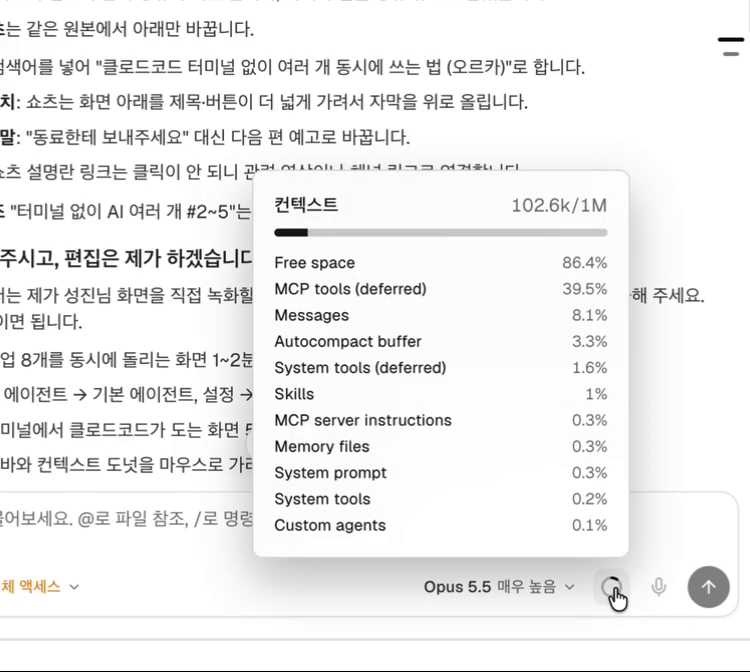
입력창 옆 동그라미에 마우스를 올리면 이 대화가 기억 용량을 얼마나 썼는지 보여요. 많이 찼으면 요청문 ⑤로 메모를 남기고 새 탭에서 ⑥으로 이어가세요.
4. 같은 질문을 두 창에 넣지 않기
제가 실제로 두 창에 같은 일을 시켰다가 같은 파일을 서로 덮어쓸 뻔했어요. 비교하고 싶으면 결과 파일 이름을 창마다 다르게 정해 주세요.
5. 탭끼리는 직접 말을 못 해요
A창 결과를 B창에 넘길 땐 진행메모나 결과물 파일 경로를 붙여넣으세요. 대화를 복사해 붙이는 것보다 정확해요.
6. 연결이 끊기면 새 탭으로
"Reconnecting…"이 계속 뜨면 잠깐 기다려 보고, 안 되면 새 탭을 열어 진행메모로 이어받으세요.
7. 끝나면 알림으로
오르카는 작업이 끝난 창을 알림으로 알려줘요. 설정 → 실험적 → 에이전트 대시보드를 켜면 확인이 필요한 창, 작업 중인 창, 끝난 창을 사이드바에서 한눈에 볼 수 있어요.
8. 오르카에서 연 코덱스 대화는 코덱스 앱에 안 보여요
나중에 찾을 대화라면 진행메모에 남겨 두세요.
막혔을 때
질문은 아래 단톡방 'AI 코덱스 클로드코드 활용방'에 이 네 줄과 화면 캡처를 같이 올려 주세요. 훨씬 빨리 답을 드릴 수 있어요.
현재 상태: [몇 번 단계까지 됐는지]
문제: [무엇을 눌렀는데 어떻게 됐는지]
원하는 결과: [어떻게 되길 바라는지]
오류 문구: [없으면 없음]
다음 단계
막힌 곳은 단톡방에서 같이 풀어드려요. 코덱스·클로드코드 쓰는 사람들이 정보를 나누는 방이에요.